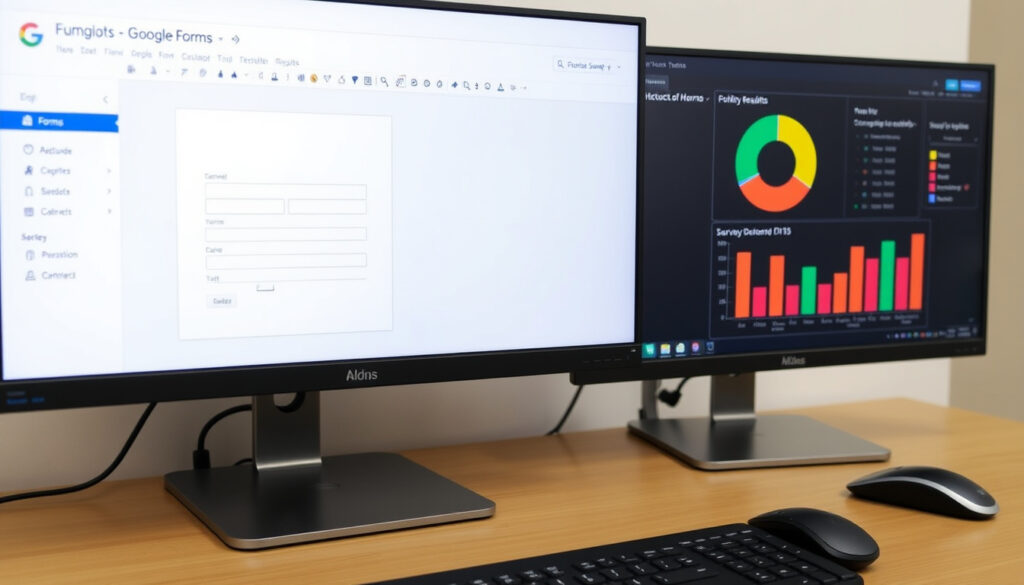
Ankieta Google – jak utworzyć formularz i sprawdzić wyniki
Gdy trzeba szybko zebrać opinie od uczniów, klientów albo znajomych, ankieta Google wydaje się oczywistym wyborem – dopóki nie okaże się, że anonimowość zależy od ustawień, a nie od samego narzędzia. Zanim udostępnisz pierwszy formularz, warto zrozumieć, jak go zbudować, jak czytać wyniki i co decyduje o prywatności odpowiedzi.
Cena podstawowa: 0 zł ·
Dostępność: przeglądarka, Android, iOS ·
Analiza odpowiedzi: w czasie rzeczywistym, z dowolnego urządzenia ·
Zastosowania: ankiety, quizy, formularze kontaktowe i rejestracyjne ·
Integracja: Dysk Google i Google Sheets
Szybki przegląd
- Nowy formularz utworzysz w Formularzach Google, wybierając pusty formularz albo gotowy szablon (Google Workspace – Centrum pomocy)
- Anonimowość ankiety zależy od pytań i ustawień, nie od samego narzędzia (SpreadsheetPoint – poradnik Google Forms)
- Wyłączenie zbierania adresów e-mail ogranicza automatyczne gromadzenie adresów, a opcja „Ogranicz do 1 odpowiedzi” wymaga logowania na konto Google (Formester – poradnik o anonimowych formularzach)
- Formularz ograniczony do organizacji może wymagać logowania (forms.app – poradnik anonimowości)
- Dane odpowiedzi są aktualizowane wraz z napływem kolejnych zgłoszeń (FOTC – poradnik o Formularzach Google)
- Zanim uznasz ankietę za anonimową, sprawdź, czy żadne ustawienie nie wymusza logowania (Jotform – blog o ankietach)
Siedem faktów, jeden wzorzec: Formularze Google nie wymagają instalacji, trzymają ankiety na Dysku Google i pozwalają analizować odpowiedzi bez dodatkowych programów. Najważniejsze parametry wyglądają tak:
| Parametr | Wartość |
|---|---|
| Producent | |
| Typ narzędzia | edytor ankiet i formularzy online |
| Dostępność | forms.google.com + aplikacje mobilne (Android, iOS) |
| Model cenowy | darmowy; płatne plany Google Workspace |
| Przechowywanie danych | Dysk Google |
| Analiza odpowiedzi | podsumowania, wykresy, eksport do Arkuszy Google i CSV |
| Zastosowania | ankiety, quizy, formularze kontaktowe i rejestracyjne |
Wniosek: darmowy plan pokrywa cały cykl — od stworzenia formularza po analizę odpowiedzi. Płatne plany wchodzą do gry dopiero wtedy, gdy pojawia się potrzeba zarządzania kontami i dostępem.
Co to jest formularz Google?
Formularze Google (Google Forms) to edytor ankiet i kwestionariuszy online, który działa w przeglądarce. W praktyce to część pakietu dokumentów Google: formularz otworzysz pod adresem forms.google.com, a każda nowa ankieta ląduje na Twoim Dysku Google (Google Workspace – Centrum pomocy).
Jedna ankieta Google to jeden plik w chmurze — tak samo jak dokument czy arkusz. Dzięki temu formularz otworzysz na komputerze, tablecie i telefonie, o ile zalogujesz się na konto Google.
Jak znaleźć mój formularz Google?
- Na forms.google.com — po zalogowaniu zobaczysz listę wszystkich formularzy.
- Na Dysku Google — formularze mają własny typ plików, więc znajdziesz je wśród dokumentów.
- W aplikacji Formularze Google — lista na telefonie jest taka sama jak w przeglądarce.
Wszystkie trzy miejsca pokazują te same pliki. Formularz Google to nie osobny program, tylko plik powiązany z kontem Google.
Jak otworzyć formularz Google?
- Kliknij plik formularza na Dysku Google.
- Wejdź na forms.google.com i wybierz ankietę z listy.
- Otwórz link otrzymany od autora formularza, jeśli jesteś respondentem.
Co to oznacza: jeśli wiesz, jak poruszać się po Dysku Google, wiesz już, jak poruszać się po Formularzach Google. Ankiety to po prostu kolejny typ plików w tej samej chmurze.
Jak utworzyć ankietę w Google?
Tworzenie ankiety zajmuje kilka minut. Najkrótsza ścieżka wygląda tak:
- Wejdź na forms.google.com i zaloguj się na konto Google.
- Kliknij pusty formularz albo wybierz gotowy szablon.
- Nadaj formularzowi nazwę, dodaj opis ankiety, a przy pytaniach zmieniaj typ odpowiedzi na jednokrotny lub wielokrotny wybór (home.pl – baza wiedzy).
- Ustaw opcje prywatności i wyślij link do respondentów.
Gotowy formularz udostępnisz linkiem albo e-mailem. Jeśli prowadzisz stronę internetową, możesz też osadzić ankietę bezpośrednio w niej — respondenci nie będą musieli nigdzie przechodzić.
Jak zrobić formularz Google na telefonie?
- Zainstaluj aplikację Formularze Google na telefonie.
- Zaloguj się na to samo konto, którego używasz w przeglądarce.
- Stuknij znak plusa, aby utworzyć nową ankietę, a potem edytuj pytania tak samo jak na komputerze.
Różnica między telefonem a komputerem jest niewielka: ekran jest bardziej zwarty, ale pytania, odpowiedzi i ustawienia pozostają identyczne.
Sedno sprawy: decyzje o prywatności zapadają zanim wyślesz pierwszy link. Łatwiej zmienić je przed udostępnieniem ankiety niż po zebraniu odpowiedzi.
Jak sprawdzić wyniki ankiety Google Forms?
Odpowiedzi zbierają się w zakładce „Odpowiedzi”. Formularze Google prezentują je w formie podsumowania i wykresów, a każdą odpowiedź możesz obejrzeć osobno (Google Workspace – Centrum pomocy).
Odpowiedzi widzisz na bieżąco, więc możesz reagować w trakcie zbierania danych — na przykład doprecyzować pytanie, które respondenci masowo pomijają, albo przedłużyć termin, zanim będzie za późno.
Jak pobrać formularz Google?
- Otwórz zakładkę „Odpowiedzi” i kliknij ikonę Arkuszy Google, aby przenieść wyniki do arkusza.
- Kliknij trzy kropki (⋮) i wybierz „Pobierz odpowiedzi jako .csv”.
- Plik CSV otworzysz w Excelu, Arkuszach Google albo innym programie do analizy danych.
Uwaga: „pobranie formularza” prawie zawsze oznacza pobranie odpowiedzi. Sam kwestionariusz pozostaje na Dysku Google i nie eksportuje się go jako osobnego pliku — do analizy służy arkusz albo plik CSV.
Co to oznacza: analiza nie wymaga dodatkowych narzędzi. Podsumowanie, wykresy i eksport są wbudowane w Formularze Google — wystarczy zakładka „Odpowiedzi”.
Czy ankiety Google są anonimowe?
To najczęściej zadawane pytanie i jedno z najbardziej mylących. Formularze Google nie mają jednego przełącznika „tryb anonimowy” — anonimowość zależy od kilku ustawień naraz.
- Zbieranie adresów e-mail i limit odpowiedzi: pierwsza opcja dopisuje adresy respondentów do odpowiedzi, a „Ogranicz do 1 odpowiedzi” działa tylko dla zalogowanych użytkowników (Formester – poradnik o anonimowych formularzach).
- Pytania identyfikujące: imię, nazwisko albo adres e-mail wpisany w treści pytania sprawiają, że odpowiedź przestaje być anonimowa (SpreadsheetPoint – poradnik Google Forms).
- Ograniczenie do organizacji: formularze dla pracowników lub uczniów bywają chronione logowaniem (szczegóły w karcie „Co jest niejasne”).
Pierwszy krok to wyłączenie zbierania adresów e-mail. To jednak dopiero początek: nawet bez zbierania adresów odpowiedź może nie być anonimowa, jeśli formularz wymaga logowania albo jeśli respondent zdradza w niej dane osobowe (Jotform – blog o ankietach).
Najpewniejszy sposób weryfikacji: otwórz formularz w oknie incognito, wypełnij go testowo i sprawdź, co zobaczysz w zakładce „Odpowiedzi”. Jeśli ankieta prosi o dane osobowe albo wymaga logowania, nie jest anonimowa (forms.app – poradnik anonimowości).
Google daje Ci pełną kontrolę nad anonimowością, ale nie pokazuje jednym spojrzeniem, czy Twoja ankieta faktycznie jest anonimowa. Wyłączenie zbierania e-maili to dopiero pierwszy krok.
Haczyk tkwi w szczegółach: to autor ankiety decyduje, ile danych zbiera, i to on odpowiada za to, co się z nimi dzieje.
Wzorzec: anonimowość ankiety Google to zbiór decyzji, a nie pojedynczy przełącznik – i to autor ankiety ponosi konsekwencje ich wyboru.
Czy formularz Google jest darmowy?
Tak — i to jest główny powód, dla którego Formularze Google wygrywają z płatnymi narzędziami do ankiet. Podstawowa wersja jest darmowa dla użytkowników indywidualnych i pozwala tworzyć ankiety, zbierać odpowiedzi oraz korzystać z podstawowych analiz (home.pl – baza wiedzy).
Płatne plany Google Workspace dodają funkcje dla firm i instytucji — przede wszystkim administracyjne, związane z kontami użytkowników i dostępem do danych.
Darmowa wersja wystarcza do typowych ankiet w szkole i małej organizacji. Płatne plany mają sens wtedy, gdy potrzebujesz zarządzać kontami użytkowników i dostępem do danych — a nie wtedy, gdy robisz jednorazową ankietę.
Kompromis jest prosty: płacisz za kontrolę administracyjną, nie za samo zbieranie odpowiedzi. Jeśli nie potrzebujesz panelu administratora, darmowy plan wystarczy.
Gdzie mogę znaleźć formularz kontaktowy Google?
Formularze Google znajdziesz pod adresem forms.google.com — to adres, pod którym zaczyna się każda ankieta Google. Jeśli szukasz „formularza kontaktowego Google” w znaczeniu strony do zgłaszania problemów, sprawa wygląda inaczej: nie ma jednego uniwersalnego adresu, pod który każdy użytkownik zgłosi błąd.
Wsparcie dla produktów Google działa przede wszystkim przez Centrum pomocy Google. Firmy i szkoły korzystające z Google Workspace mają dodatkowe kanały wsparcia, do których dostęp prowadzi przez konsolę administracyjną.
Jak skontaktować się z operatorem Google?
- Centrum pomocy Google — zacznij od oficjalnej dokumentacji i artykułów pomocy.
- Konsola administracyjna Google Workspace — dodatkowe opcje zgłoszeń dla administratorów firm i szkół.
Użytkownicy indywidualni zwykle nie mają dedykowanej infolinii. Najszybsza ścieżka prowadzi przez wyszukiwarkę w Centrum pomocy, a dla administratorów Workspace — przez panel administracyjny.
Co to oznacza: „formularz kontaktowy Google” to w praktyce Centrum pomocy, a nie jeden adres e-mail. Jeśli prowadzisz firmę lub szkołę, klucz do szybszego wsparcia leży w konsoli Workspace.
Ankieta Google krok po kroku – praktyczna checklista
Cały cykl pracy z ankietą — od pomysłu do analizy — mieści się w ośmiu krokach:
- Wejdź na forms.google.com i zaloguj się na konto Google.
- Wybierz pusty formularz albo gotowy szablon.
- Nadaj ankiecie nazwę i opisz jej cel.
- Dodaj pytania i ustaw typ odpowiedzi (jednokrotny albo wielokrotny wybór).
- W ustawieniach zdecyduj, czy zbierasz e-maile i czy wymagasz logowania.
- Wyślij link do respondentów albo osadź formularz na swojej stronie.
- Na bieżąco sprawdzaj odpowiedzi w zakładce „Odpowiedzi”.
- Po zakończeniu wyeksportuj wyniki do Arkuszy Google albo pobierz plik CSV.
Checklista nie zastępuje dokumentacji, ale wystarczy, żeby pierwsza ankieta powstała w kilka minut. Najważniejsze ustawienia prywatności omówiliśmy w sekcji o anonimowości.
Co potwierdzono, a co pozostaje niewiadomą
Po przeglądzie dokumentacji i poradników jedna rzecz jest pewna: Formularze Google działają, są darmowe i nie wymagają instalacji. Reszta zależy od kontekstu.
Potwierdzone fakty
- Formularze Google są bezpłatne dla użytkowników indywidualnych (home.pl – baza wiedzy).
- Anonimowość zależy od pytań i ustawień formularza, a nie od samego narzędzia (SpreadsheetPoint – poradnik Google Forms).
Co jest niejasne
- Dokładne limity liczby odpowiedzi w darmowym planie zależą od aktualnej polityki Google.
- Dostępność „formularza kontaktowego Google” różni się w zależności od regionu i typu konta.
- Pełna anonimowość wymaga złożenia kilku ustawień naraz i nie ma jednego wskaźnika, który ją potwierdza.
- Polityka administratorów Google Workspace może wpływać na to, czy formularz wymaga logowania.
- Zachowanie narzędzia przy bardzo dużej liczbie odpowiedzi nie jest jasno udokumentowane.
Wniosek z tego zestawienia: narzędzie jest proste, ale to Ty odpowiadasz za to, jak je skonfigurujesz.
Co mówią poradniki i dokumentacja
Dane odpowiedzi są aktualizowane wraz z napływem kolejnych odpowiedzi, więc wyniki ankiety masz zawsze na bieżąco.
FOTC – poradnik o Formularzach Google
Ograniczenie formularza do organizacji może wymagać logowania i bywa sprzeczne z typowym modelem publicznej ankiety anonimowej.
forms.app – poradnik anonimowości
Różnica między tymi głosami jest pozorna: pierwszy pokazuje wygodę narzędzia, drugi przypomina, że wygoda nie zwalnia z przemyślenia ustawień prywatności.
Podsumowanie
Dla nauczycieli i osób prowadzących małe organizacje wniosek jest praktyczny: Formularze Google wystarczą do większości ankiet, o ile przed wysłaniem linku sprawdzisz ustawienia prywatności i prześlesz testową odpowiedź w oknie incognito. W przeciwnym razie możesz zebrać dane identyfikujące respondentów, myśląc, że ankieta jest anonimowa — a tego nie naprawi żaden szablon. Dla małej organizacji wybór jest jasny: zacznij od darmowej wersji albo przejdź na Workspace, gdy zabraknie Ci narzędzi administracyjnych.
Powiązane lektury
Przydatne materiały, jeśli korzystasz z narzędzi Google w szkole lub w małej organizacji:
- Google Classroom dla ucznia – logowanie i pomoc
- Chrome Web Store – jak wejść i korzystać bezpiecznie
Wzorzec: wejście w ekosystem Google oznacza, że zasady z Dysku i Classroomu przekładają się też na ankiety.
Najczęściej zadawane pytania
Czy respondenci muszą mieć konto Google, aby wypełnić ankietę?
Nie — jeśli autor formularza nie włączył wymogu logowania ani opcji „Ogranicz do 1 odpowiedzi”. Wystarczy link do ankiety. Gdy te opcje są aktywne, respondent musi być zalogowany na konto Google (Formester – poradnik o anonimowych formularzach).
Jak udostępnić ankietę Google?
Przyciskiem „Wyślij” — formularz wyślesz linkiem, e-mailem albo osadzisz na stronie internetowej. Link możesz też skopiować i wkleić w komunikatorze lub na tablicy ogłoszeń.
Czy mogę zmienić pytania po udostępnieniu ankiety?
Tak. Formularz edytujesz w każdej chwili — dodasz pytania, opisy, zdjęcia i filmy. Zmiany zapisują się automatycznie i nie wymagają tworzenia nowego formularza.
Jak dodać zdjęcie lub film do formularza Google?
W edytorze formularza kliknij ikonę obrazu lub filmu przy pytaniu albo dodaj multimedia jako osobny element ankiety. Formularze Google pozwalają wstawiać zdjęcia i filmy bezpośrednio w treść.
Czy mogę pobrać odpowiedzi z Forms do Excela?
Tak. W zakładce „Odpowiedzi” otwórz wyniki w Arkuszach Google albo pobierz plik CSV, który bez problemu otworzysz w Excelu.
Jak usunąć ankietę z Google Forms?
Formularze Google to pliki na Dysku Google, więc ankietę usuwasz tak samo jak dokument: zaznacz plik i przenieś go do kosza albo skorzystaj z opcji usuwania w menu pliku.
Wiecej powiazanych wpisow
 Prosty przepis na ciasto francuskie z jabłkami – rożki z kisielem
 Scena Relax w Warszawie – historia, repertuar, bilety
 wrzuc.info – lokalny portal informacyjny z Andrychowa
 Co oznacza ‘ma’? Znaczenia i tłumaczenia na angielski – poradnik
 Krewetki – wartości odżywcze, przepisy i bezpieczeństwo w ciąży
 Crocsy damskie – poradnik: zdrowie, cena i oryginalność
 Fluff – znaczenie, synonimy, zastosowania i przepis
 Ethereum (ETH) – cena, prognozy 2030 i czy warto kupić w 2025
