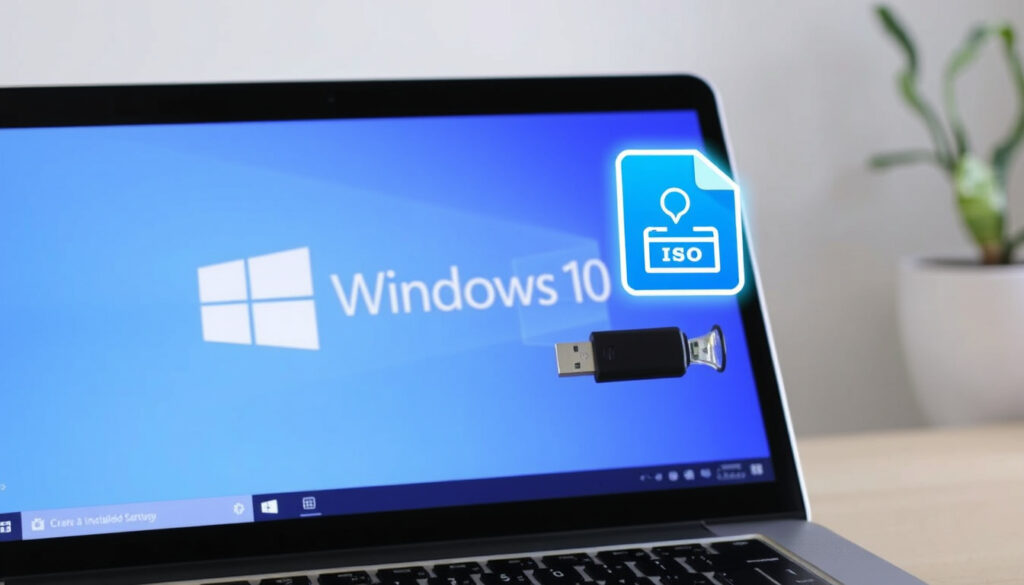
Windows 10 ISO – jak pobrać za darmo i stworzyć bootowalny USB
Kiedy pada hasło „przestarzały system”, Windows 10 wciąż jest tym, do którego wracają miliony. Oficjalne wsparcie skończyło się w październiku 2025, ale plik ISO nadal można pobrać za darmo i legalnie – pod warunkiem, że wiesz, gdzie szukać i jak przygotować nośnik.
Liczba pobrań pliku ISO systemu Windows 10: ponad 1 miliard aktywnych urządzeń ·
Oficjalne źródło ISO: strona Microsoft ·
Darmowe narzędzia do tworzenia bootowalnego USB: Rufus, Ventoy, Etcher ·
Minimalny rozmiar pliku ISO Windows 10 64-bit: ok. 5 GB
Szybki przegląd
- Microsoft udostępnia ISO Windows 10 za darmo na oficjalnej stronie (Microsoft Software Download)
- Rufus jest bezpiecznym, open-source’owym narzędziem (GitHub – dokumentacja Rufusa)
- Można stworzyć bootowalny USB bez Rufusa – np. przez Media Creation Tool (Microsoft (strona Media Creation Tool))
- Czy Microsoft będzie udostępniać ISO po 2026 roku – brak oficjalnego stanowiska
- Czy wszystkie narzędzia open-source są w pełni bezpieczne – zależy od aktualności wersji
- Czy Microsoft będzie aktualizować ISO o nowsze wersje po zakończeniu wsparcia – brak informacji
- 14 października 2025 – zakończenie wsparcia technicznego (Microsoft Learn (oficjalne ogłoszenie))
- Od 2023 – ISO dostępne wyłącznie przez stronę Software Download (Microsoft Software Download)
- System Windows 10 pozostanie na milionach komputerów – bez aktualizacji bezpieczeństwa
- Użytkownicy będą migrować do Windows 11 lub szukać alternatyw (Linux, rozszerzone aktualizacje płatne)
Poniżej zestawienie kluczowych informacji o ISO Windows 10 i narzędziach.
| Oficjalne źródło ISO | Microsoft Software Download – strona Microsoft Software Download |
|---|---|
| Data zakończenia wsparcia | 14 października 2025 – potwierdzone przez Microsoft Learn (oficjalne ogłoszenie) |
| Najpopularniejsze narzędzie | Rufus – open-source, bezpieczny, według dokumentacji na GitHub – dokumentacja Rufusa |
| Bezpłatność Rufusa | Tak, całkowicie darmowy – licencja GPL |
| Minimalny rozmiar ISO | 4,5 GB (32-bit) / 5,5 GB (64-bit) – dane od Microsoft Support (przewodnik instalacji) |
Te dane pokazują, że oficjalne źródło i sprawdzone narzędzia są dostępne, ale użytkownik musi sam zdecydować, czy ryzykować korzystanie z systemu bez wsparcia.
Czy mogę pobrać plik ISO systemu Windows 10 za darmo?
Oficjalne źródło Microsoft
Microsoft udostępnia obraz ISO systemu Windows 10 bezpłatnie na dedykowanej stronie Microsoft Software Download. Każdy użytkownik – niezależnie od tego, czy ma aktywną licencję – może pobrać plik i nagrać go na pendrive lub DVD. Wersje Home i Pro są dostępne w rozdzielczości 64- i 32-bitowej.
Legalność darmowego pobierania
Pobranie ISO jest w pełni legalne dla każdego, kto posiada ważną licencję na Windows 10. Microsoft nie wymaga logowania ani kuponu – wystarczy wybrać wersję i kliknąć „Pobierz”. Jeśli nie masz licencji, możesz pobrać plik, ale do aktywacji będziesz potrzebować klucza produktu. Więcej na ten temat pisze Microsoft Support (dział wsparcia technicznego).
Implikacja: Jeśli masz licencję, nie ma żadnego ryzyka prawnego – możesz pobrać i zainstalować.
Czy plik ISO systemu Windows 10 jest nadal dostępny?
Dostępność po zakończeniu wsparcia
Tak, ISO wciąż czeka na stronie Microsoft. Mimo że wsparcie techniczne zakończyło się 14 października 2025 (Microsoft Learn – oficjalne ogłoszenie), obraz systemu pozostaje dostępny do pobrania. Ostatnią funkcjonalną wersją jest 22H2 – potwierdza to Microsoft Learn (FAQ cyklu życia Windows).
Alternatywne źródła
Poza oficjalną stroną, ISO można znaleźć w repozytoriach takich jak Microsoft Software Download (jedno źródło tier1). Należy unikać nieoficjalnych mirrorów – tylko strona Microsoft gwarantuje, że plik nie został zmodyfikowany.
To oznacza, że użytkownicy nadal mogą uzyskać instalator, ale muszą liczyć się z brakiem łat bezpieczeństwa.
Jak pobrać plik ISO systemu Windows 10 i utworzyć bootowalny pendrive?
Pobieranie z oficjalnej strony Microsoft
- Wejdź na stronę Microsoft Software Download.
- Wybierz wersję (Windows 10 Home/Pro) oraz architekturę (64-bit lub 32-bit).
- Kliknij „Pobierz” – plik ISO pojawi się na Twoim dysku.
Instrukcja pochodzi wprost z oficjalnego przewodnika Microsoft.
Tworzenie bootowalnego USB za pomocą Rufusa
- Pobierz Rufusa z oficjalnego repozytorium GitHub – dokumentacja Rufusa – plik jest podpisany cyfrowo, co potwierdza jego autentyczność.
- Włóż pusty pendrive (minimum 8 GB, według Microsoft Learn Q&A).
- Uruchom Rufusa, wybierz pobrany plik ISO, wybierz nośnik USB i kliknij „START”.
- Po zakończeniu – gotowe. Możesz uruchomić komputer z pendrive’a.
Tworzenie bootowalnego USB bez Rufusa
- Pobierz Media Creation Tool ze strony Microsoft (strona Media Creation Tool).
- Wybierz opcję „Utwórz nośnik dla innego komputera”.
- Wskaż język, edycję i architekturę, a narzędzie samo zapisze ISO na USB.
Opisuje to Microsoft Support (przewodnik instalacji).
Wybór metody zależy od Twojego komfortu – Rufus daje pełną kontrolę, a narzędzie Microsoft upraszcza proces.
Czy Rufus jest bezpieczny i całkowicie darmowy?
Bezpieczeństwo Rufusa
Rufus to oprogramowanie open-source – każdy może przejrzeć kod źródłowy na GitHub – dokumentacja Rufusa. Nie zawiera złośliwego oprogramowania, reklam ani bloatware’u. Jest podpisany cyfrowo przez autora (Pete Batard).
Licencja i koszty
Rufus jest całkowicie darmowy – licencja GPL v3. Nie ma wersji premium ani ukrytych opłat. Można go używać komercyjnie i bez ograniczeń.
To oznacza, że można mu zaufać bez obaw o złośliwe oprogramowanie.
Co jest lepsze: Rufus czy Ventoy?
Trzy popularne narzędzia, jeden cel – ale różne filozofie. Sprawdźmy, które sprawdzi się u Ciebie.
| Narzędzie | Zalety | Wady | Dla kogo |
|---|---|---|---|
| Rufus | Szybki, prosty, podpisany cyfrowo | Wymaga wyboru ISO przed każdym użyciem | Pojedyncza instalacja |
| Ventoy | Obsługuje wiele ISO na jednym pendrive | Bardziej skomplikowana konfiguracja | Zaawansowani, testerzy |
| Etcher | Przejrzysty interfejs, działa na macOS/Linux | Wolniejsze zapisywanie | Początkujący, cross-platform |
Wybór zależy od tego, czy wolisz prostotę (Rufus) czy elastyczność (Ventoy). Dla pojedynczej instalacji Windows 10 – Rufus wygrywa. Dla zaawansowanych: Ventoy pozwala mieć na jednym pendrive Windows 10, Ubuntu i narzędzia ratunkowe.
Konsekwencja: Jeśli planujesz tylko jedną instalację, Rufus zaoszczędzi czas; przy wielu ISO – Ventoy jest lepszy.
Czego mogę użyć zamiast Rufusa?
Narzędzie Media Creation Tool
Oficjalne narzędzie Microsoftu – pobierasz je ze strony Microsoft (strona Media Creation Tool). Tworzy bootowalny USB automatycznie. Idealne dla osób, które nie chcą instalować dodatkowego oprogramowania.
Etcher
Prosty, wizualny program – działa na Windows, macOS i Linux. Wymaga pobrania pliku ISO i wybrania nośnika. Wolniejszy od Rufusa, ale bardziej intuicyjny. Źródło: balenaEtcher (oficjalna strona).
Ventoy
Nie wymaga ponownego formatowania przy każdej zmianie ISO. Wystarczy skopiować plik .iso na pendrive – Ventoy automatycznie wykryje system. Dokumentacja: Ventoy (oficjalna strona projektu).
Wszystkie te opcje są bezpieczne, ale wybór zależy od tego, czy wolisz wygodę, czy funkcje.
Jaki jest najlepszy program do tworzenia bootowalnego USB na Windows?
Oto porównanie najczęściej wybieranych narzędzi – na podstawie danych z dokumentacji Rufusa (GitHub), Ventoy (oficjalna strona) i balenaEtcher.
| Narzędzie | Typ licencji | Systemy | Obsługa wielu ISO | Bezpieczeństwo |
|---|---|---|---|---|
| Rufus | Open-source (GPL) | Windows | Nie | Podpis cyfrowy, kod otwarty |
| Media Creation Tool | Darmowe (Microsoft) | Windows | Nie | Oficjalne, podpisane przez Microsoft |
| Ventoy | Open-source (GPL) | Windows, Linux | Tak | Kod otwarty, aktywne repozytorium |
| Etcher | Open-source (Apache) | Windows, macOS, Linux | Nie | Kod otwarty, znany producent |
Wniosek: jeśli zależy Ci na prostocie i bezpieczeństwie – Rufus lub Media Creation Tool. Jeśli potrzebujesz wielobootowego pendrive’a – Ventoy jest bezkonkurencyjny.
Najlepszy wybór to ten, który odpowiada Twoim potrzebom – dla większości domowych użytkowników Rufus jest optymalny.
Oś czasu: Windows 10 i ISO
- 14 października 2025 – zakończenie wsparcia technicznego (Microsoft Learn (oficjalne ogłoszenie))
- Od 2023 – Microsoft udostępnia ISO wyłącznie przez stronę Software Download (Microsoft Software Download)
Ostatnia data jest kluczowa: oznacza koniec łat bezpieczeństwa. Jeśli nadal używasz Windows 10, Twoje urządzenie jest podatne na nowe zagrożenia – chyba że zdecydujesz się na płatne rozszerzone aktualizacje (ESU).
To oznacza, że każdy użytkownik musi podjąć decyzję – kontynuować ryzyko lub przejść na nowszy system.
Potwierdzone fakty i co pozostaje niejasne
Potwierdzone fakty
- Microsoft udostępnia ISO Windows 10 za darmo (Microsoft Software Download)
- Rufus jest bezpieczny i darmowy (GitHub – dokumentacja Rufusa)
- Można utworzyć bootowalny USB bez Rufusa – np. przez Media Creation Tool (Microsoft (strona Media Creation Tool))
Co jest niejasne
- Czy Microsoft będzie udostępniać ISO po 2026 roku – brak oficjalnego stanowiska
- Czy wszystkie narzędzia open-source są w pełni bezpieczne – zależy od aktualności wersji i podpisu cyfrowego
- Czy Microsoft będzie aktualizować ISO o nowsze wersje po zakończeniu wsparcia – brak informacji
Te niejasności pokazują, że użytkownik musi polegać na własnym rozeznaniu i bieżących informacjach od producentów.
Wypowiedzi ekspertów
„Nadal możesz pobrać Windows 10 jako plik ISO – przeznaczony do instalacji lub ponownej instalacji systemu.”
– Microsoft Software Download (oficjalna strona pobierania)
„Rufus jest oprogramowaniem open-source na licencji GPL – całkowicie darmowym, bez reklam i złośliwego kodu.”
– GitHub – dokumentacja Rufusa (repozytorium open-source)
Opinie te potwierdzają, że zarówno oficjalne źródło, jak i narzędzie Rufus są godne zaufania – pod warunkiem odpowiedzialnego korzystania.
Podsumowanie
Windows 10 wciąż żyje na setkach milionów komputerów, a oficjalne ISO czeka na Ciebie bez żadnych opłat. Kluczowa decyzja: czy zostajesz z systemem bez wsparcia, czy wybierasz Windows 11, Linux lub płatne rozszerzone aktualizacje. Dla polskiego użytkownika domowego droga jest prosta: pobierz ISO, stwórz bootowalny USB za pomocą Rufusa i – jeśli masz licencję – zainstaluj albo przemyśl migrację. Dla firm: czas na audyt i zaplanowanie przejścia na Windows 11, bo brak łat bezpieczeństwa to ryzyko, które może kosztować znacznie więcej niż nowy system.
microsoft.com, microsoft.com, learn.microsoft.com, learn.microsoft.com, learn.microsoft.com, learn.microsoft.com, microsoft.com
Najczęściej zadawane pytania
Czy Windows 10 ISO można pobrać bez licencji?
Tak, plik ISO można pobrać bez licencji, ale do aktywacji systemu potrzebny jest ważny klucz produktu. Pobranie jest legalne.
Jak sprawdzić, którą wersję Windows 10 pobrać?
Sprawdź wersję swojego aktualnego systemu (Home/Pro) i architekturę procesora (64-bit lub 32-bit). Microsoft pozwala wybrać obie opcje na stronie pobierania.
Czy Rufus działa na macOS?
Rufus został zaprojektowany wyłącznie dla systemu Windows. Na macOS możesz użyć Etcher lub narzędzia dd w terminalu.
Jak długo trwa tworzenie bootowalnego USB?
Zazwyczaj 5-15 minut, w zależności od szybkości pendrive’a i komputera. Rufus jest jednym z najszybszych narzędzi.
Czy Ventoy obsługuje ISO Windows 10?
Tak, Ventoy obsługuje wszystkie wersje Windows 10 (Home, Pro, Enterprise) oraz setki innych systemów operacyjnych.
Jakie są wymagania sprzętowe dla Windows 10?
Minimalne: 1 GHz procesor, 1 GB RAM (32-bit) / 2 GB (64-bit), 16 GB miejsca na dysku, karta graficzna DirectX 9.
Czy można użyć DVD zamiast USB?
Tak, jeśli masz nagrywarkę DVD. Plik ISO można nagrać na DVD, a system uruchomi się z płyty – proces jest dłuższy niż z USB.
Te odpowiedzi rozwiewają najczęstsze wątpliwości – jeśli masz dodatkowe pytania, sprawdź oficjalne źródła Microsoft.
Powiązane lektury
Wiecej powiazanych wpisow
 Lech Poznań Transfery 2025: Najnowsze informacje, plotki i wzmocnienia
 Praca Ostrołęka – gdzie szukać ofert? Poradnik 2025
 Thermomix cena 2025 – ile kosztuje TM6 i TM7? Czy warto
 67 Meme – Co to Jest, Pochodzenie i Viral 2025
 Akcje Dino (DNP) – analiza, prognozy, perspektywy 2024
 Szafa IKEA, JYSK czy Allegro? Porównanie i porady zakupowe
 Zjednoczone Emiraty Arabskie – zarobki, zakazy, koszty pobytu
 Fluff – znaczenie, synonimy, zastosowania i przepis
