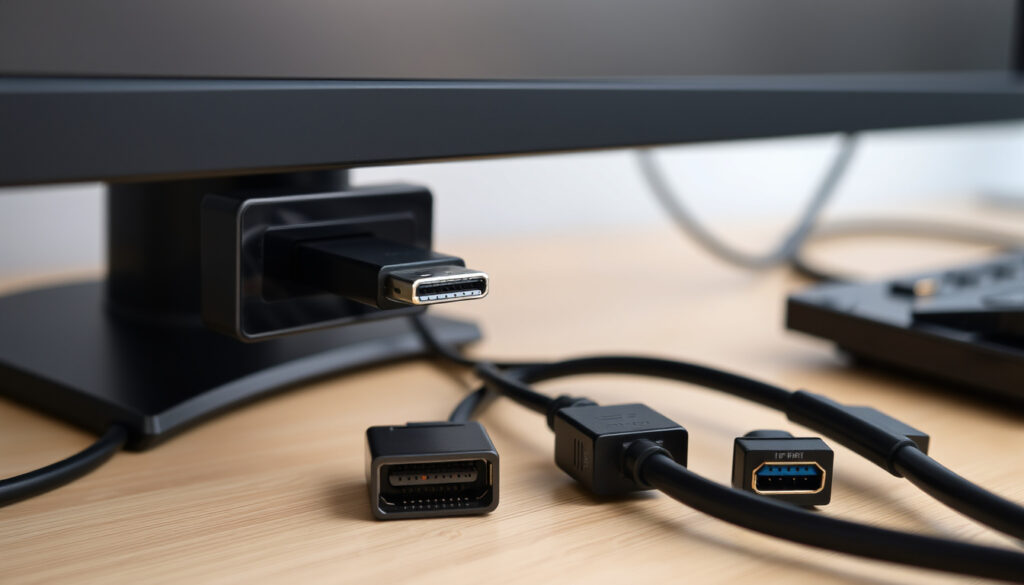
DisplayPort: porównanie, wersje i konfiguracja monitorów
Każdy, kto choć raz próbował podłączyć nowy monitor do komputera, stanął przed tym samym dylematem: DisplayPort czy HDMI? Choć na pierwszy rzut oka oba standardy wyglądają podobnie, różnice w przepustowości, obsłudze wielu ekranów i cenach kabli potrafią zaskoczyć. W tym przewodniku rozkładamy na części pierwsze oba złącza, porównujemy wersje i podpowiadamy, co wybrać do konfiguracji z dwoma monitorami.
Wprowadzony: 2006 ·
Maksymalna rozdzielczość (DP 1.4): 8K przy 60 Hz ·
Maksymalna przepustowość (DP 2.1): 80 Gb/s ·
Kompatybilność z HDMI: Tak, przez adaptery
Szybki przegląd
- DisplayPort to standard opracowany przez VESA (organizacja standaryzująca interfejsy wideo) w 2006 roku
- DP 1.4 obsługuje 8K przy 60 Hz z kompresją DSC (Anker, producent akcesoriów komputerowych)
- DP 2.1 oferuje przepustowość do 80 Gb/s (Anker)
- Czy DisplayPort całkowicie zastąpi HDMI w przyszłości?
- Która wersja DisplayPort będzie dominować w nowych urządzeniach konsumenckich?
- 2006: pierwsza specyfikacja DisplayPort (Anker)
- 2016: DisplayPort 1.4 z obsługą 8K (Anker)
- 2022: DisplayPort 2.1 z kompatybilnością USB4 (Anker)
- Coraz więcej kart graficznych i monitorów gamingowych wybiera DisplayPort 1.4a jako standard
- HDMI 2.1 pozostaje dominujące w konsolach (PS5, Xbox Series X)
| Parametr | Wartość |
|---|---|
| Wprowadzony | 2006 |
| Maksymalna rozdzielczość (DP 1.4) | 8K przy 60 Hz |
| Maksymalna przepustowość (DP 2.1) | 80 Gb/s |
| Kompatybilność z HDMI | Tak, przez adaptery |
| Zastosowanie | Monitory komputerowe, karty graficzne, laptopy |
Czy DisplayPort jest lepszy niż HDMI?
To pytanie zadaje sobie każdy, kto staje przed wyborem kabla do nowego monitora. Odpowiedź nie jest zero-jedynkowa, ale dane techniczne wskazują wyraźny kierunek.
Różnice w przepustowości
DisplayPort 2.1 oferuje do 80 Gb/s przepustowości – to prawie dwukrotność tego, co daje HDMI 2.1 (48 Gb/s), według Anker, producenta akcesoriów komputerowych. W praktyce oznacza to, że DP 2.1 może przesłać więcej danych w tym samym czasie, co przekłada się na wyższe rozdzielczości i częstotliwości odświeżania bez kompresji.
W wersji 1.4 DisplayPort ma 32,4 Gb/s, podczas gdy HDMI 2.0 – 18 Gb/s (RTINGS, niezależny serwis recenzji monitorów). To robi różnicę przy 4K i odświeżaniu 120 Hz.
Obsługa rozdzielczości i częstotliwości odświeżania
DisplayPort 1.4 obsługuje 4K przy 120 Hz bez kompresji i 8K przy 60 Hz z DSC (Anker). HDMI 2.0 radzi sobie z 4K przy 60 Hz, a HDMI 2.1 – z 4K przy 120 Hz i 8K przy 60 Hz (Coolblue, sprzedawca elektroniki).
Dla graczy kluczowe jest to, że DisplayPort 1.4 osiąga 4K przy 144 Hz, co potwierdzają zestawienia Anker. To standard, który wybierają monitory gamingowe.
Kompatybilność wsteczna
DisplayPort 2.1 jest wstecznie kompatybilny z DP 1.4, co oznacza, że nowy kabel działa ze starszym sprzętem, ale tylko z prędkością starszej wersji (HP, producent komputerów i monitorów). Podobnie działa HDMI – wersje 2.1 współpracują z 2.0, ale ograniczają przepustowość do niższego standardu.
Gracz na PC z kartą RTX 40xx: wybiera DisplayPort, bo obsłuży 4K przy 144 Hz bez strat. Posiadacz PS5: zostaje przy HDMI 2.1, bo konsola nie ma portu DP.
Co to jest DisplayPort w monitorze?
Zanim przejdziemy do dalszych porównań, warto odpowiedzieć na podstawowe pytanie: czym właściwie jest to złącze, które widzisz z tyłu swojego monitora?
Historia i standard VESA
DisplayPort to cyfrowy interfejs audio-wideo opracowany przez VESA (Video Electronics Standards Association) w 2006 roku. Został zaprojektowany jako uniwersalne połączenie, które miało zastąpić starsze standardy VGA i DVI. W przeciwieństwie do HDMI, które powstało z myślą o telewizorach, DP od początku celował w komputery i monitory PC.
Zastosowanie w monitorach komputerowych
DisplayPort jest standardem w kartach graficznych, monitorach gamingowych i laptopach. W monitorach służy do przesyłania obrazu o wysokiej rozdzielczości z dużą częstotliwością odświeżania. Według PCMag, renomowanego magazynu technologicznego, w praktyce do dwóch monitorów najczęściej wybiera się DisplayPort, gdy zależy na wysokim odświeżaniu lub łańcuchowaniu ekranów przez MST.
Rodzaje złączy i kabli
Występuje w różnych wersjach: 1.2, 1.3, 1.4, 2.0 i 2.1. Każda kolejna wersja zwiększa przepustowość i obsługiwane rozdzielczości. Wersja 1.2 obsługuje 4K przy 60 Hz, podczas gdy HDMI 1.4 zwykle tylko 4K przy 30 Hz (HP).
Kabel DisplayPort i port w monitorze muszą wspierać tę samą lub wyższą wersję, aby uzyskać deklarowaną przepustowość i odświeżanie. Użycie kabla DP 1.2 z monitorem DP 1.4 ograniczy wydajność do 1.2.
Czy mogę podłączyć dwa monitory do jednego DisplayPort?
To jedno z najczęściej zadawanych pytań przez osoby pracujące na wielu ekranach. Odpowiedź brzmi: tak, ale z pewnymi zastrzeżeniami.
Użycie łańcuchowania (daisy chain)
DisplayPort obsługuje łańcuchowanie wielu monitorów dzięki technologii MST (Multi-Stream Transport). Wymaga to, aby każdy monitor w łańcuchu miał port wyjściowy DisplayPort. Według PCMag, jest to jedna z głównych zalet DP w konfiguracjach wielomonitorowych.
Wymagania sprzętowe
Nie każdy monitor obsługuje MST. Potrzebujesz monitora z portem wyjściowym DisplayPort (oznaczonym jako “DP Out”) i wsparciem dla łańcuchowania. Maksymalna liczba monitorów zależy od wersji DisplayPort i rozdzielczości – przy 4K zwykle 2-3 monitory w łańcuchu.
Alternatywy: rozdzielacze i koncentratory USB-C
Jeśli twój monitor nie obsługuje łańcuchowania, możesz użyć rozdzielacza DisplayPort lub koncentratora USB-C z wyjściem DP. To rozwiązanie działa, ale może ograniczać częstotliwość odświeżania przy wyższych rozdzielczościach.
Czy lepszy jest DisplayPort 1.4 czy 2.1?
Wybór między wersjami to kwestia budżetu i przyszłościowych potrzeb. Oto, co różni te dwie specyfikacje.
Porównanie przepustowości
DP 2.1 ma przepustowość do 80 Gb/s, podczas gdy DP 1.4 – do 32,4 Gb/s (Anker). To prawie 2,5 razy więcej. W praktyce różnica ta przekłada się na możliwość przesyłania obrazu o wyższej rozdzielczości bez kompresji.
Obsługiwane rozdzielczości i odświeżanie
DP 2.1 obsługuje 16K przy 60 Hz, podczas gdy DP 1.4 – 8K przy 60 Hz (Coolblue). Dla większości użytkowników różnica jest dziś teoretyczna – monitory 8K wciąż są rzadkością, a 16K to przyszłość.
Kompatybilność i dostępność na rynku
DP 2.1 jest wstecznie kompatybilny z DP 1.4, co oznacza, że nowy kabel działa ze starszym sprzętem. Jednak według Tech Advisor, brytyjskiego serwisu technologicznego, DP 1.4a pozostaje bardzo popularną wersją w urządzeniach konsumenckich. Większość kart graficznych i monitorów wciąż używa DP 1.4, a nie 2.1.
| Standard | Przepustowość | Maks. rozdzielczość | Odświeżanie przy 4K | Główne zastosowanie |
|---|---|---|---|---|
| DisplayPort 1.2 | 21,6 Gb/s | 4K | 60 Hz | Starsze monitory PC |
| DisplayPort 1.4 | 32,4 Gb/s | 8K (z DSC) | 120 Hz (bez DSC) | Monitory gamingowe, 4K 144 Hz |
| DisplayPort 2.1 | 80 Gb/s | 16K (z DSC) | 240 Hz | Przyszłościowe karty graficzne |
| HDMI 2.0 | 18 Gb/s | 4K | 60 Hz | Telewizory, monitory biurowe |
| HDMI 2.1 | 48 Gb/s | 8K | 120 Hz | Konsole (PS5, Xbox), telewizory |
Pięć standardów, jedna prawidłowość: DisplayPort wyprzedza HDMI w przepustowości, ale HDMI jest bardziej powszechne w sprzęcie domowym.
Dla większości kupujących w 2024 roku DP 1.4 to optymalny wybór: obsługuje 4K przy 144 Hz, jest tani i szeroko dostępny. DP 2.1 ma sens tylko dla posiadaczy monitorów 8K lub kart graficznych nowej generacji.
Jakie są wady DisplayPort?
DisplayPort ma swoje słabe strony, które warto poznać przed podjęciem decyzji. Oto trzy najważniejsze.
Mniejsza popularność w elektronice użytkowej
DisplayPort jest rzadziej spotykany w telewizorach i konsolach. Według Coolblue, HDMI 2.1 jest standardem w PlayStation 5 i Xbox Series X, co oznacza, że posiadacze konsol nie mają wyboru – muszą używać HDMI.
Brak obsługi ARC/eARC
W przeciwieństwie do HDMI, DisplayPort nie ma wbudowanego kanału zwrotnego audio (ARC). Oznacza to, że jeśli chcesz przesłać dźwięk z monitora do soundbara, potrzebujesz osobnego kabla audio. To problem dla użytkowników, którzy chcą uprościć konfigurację.
Konieczność stosowania adapterów przy połączeniu z HDMI
Jeśli twój monitor ma tylko HDMI, a karta graficzna tylko DisplayPort, potrzebujesz adaptera. Adaptery mogą ograniczać funkcje – na przykład brak wsparcia dla G-Sync przy przejściu z DP na HDMI. Według HP, adaptery DP-HDMI działają, ale rzadko oferują pełną funkcjonalność obu standardów.
Zalety
- Wyższa przepustowość niż HDMI w najnowszych wersjach
- Obsługa łańcuchowania wielu monitorów (MST)
- Darmowa licencja – brak opłat licencyjnych dla producentów
- Lepsze wsparcie dla wysokich częstotliwości odświeżania
Wady
- Mniejsza popularność w telewizorach, konsolach i sprzęcie domowym
- Brak kanału zwrotnego audio (ARC/eARC)
- Konieczność adapterów przy połączeniu z HDMI
- Adaptery mogą ograniczać funkcje (np. G-Sync)
Jak podłączyć dwa monitory przez DisplayPort?
Dla osób, które chcą samodzielnie skonfigurować dwa monitory, przygotowaliśmy krok po kroku instrukcję.
Krok 1: Sprawdź porty w swoim sprzęcie
Upewnij się, że karta graficzna i monitory mają porty DisplayPort. Jeśli jeden monitor ma tylko HDMI, potrzebujesz adaptera DP-HDMI. Karta graficzna powinna mieć co najmniej dwa porty DP.
Krok 2: Wybierz metodę połączenia
Masz dwie opcje:
- Łańcuchowanie (daisy chain) – jeśli oba monitory mają port wyjściowy DisplayPort. Podłącz pierwszy monitor do karty, a drugi do pierwszego.
- Osobne kable – każdy monitor podłącz bezpośrednio do karty graficznej. To najprostsze rozwiązanie.
Krok 3: Skonfiguruj w systemie
Po podłączeniu kabli wejdź w ustawienia wyświetlania w systemie Windows lub macOS. Wybierz rozszerzenie pulpitu (nie duplikowanie) i dostosuj rozdzielczość. Jeśli używasz łańcuchowania, włącz MST w menu monitora.
Nie wszystkie monitory i karty graficzne obsługują MST. Sprawdź specyfikację sprzętu przed zakupem. Dla dwóch monitorów 4K przy 60 Hz wystarczy DP 1.2, ale dla 4K przy 144 Hz potrzebujesz DP 1.4.
Podsumowanie
Wybór między DisplayPort a HDMI sprowadza się do twojego sprzętu i potrzeb. Dla użytkownika PC z dwoma monitorami i kartą graficzną średniej lub wyższej klasy, DisplayPort 1.4 to obecnie najlepszy wybór: obsługuje 4K przy 144 Hz, umożliwia łańcuchowanie i jest w pełni kompatybilny z nowszymi wersjami. Posiadacz konsoli lub telewizora nie ma wyboru – HDMI 2.1 to standard, który musisz zaakceptować. Dla polskiego kupującego, który szuka kompromisu między ceną a wydajnością, DP 1.4 jest jasnym zwycięzcą: tańsze kable, wyższa przepustowość i lepsze wsparcie dla wielu monitorów. Albo inwestujesz w DP 2.1 z myślą o przyszłości, albo wybierasz sprawdzony DP 1.4 i oszczędzasz pieniądze już dziś.
hardzone.es, youtube.com, cabletimetech.com, youtube.com, reddit.com, cdn.amphenol-cs.com
Najczęściej zadawane pytania
Czy DisplayPort obsługuje dźwięk?
Tak, DisplayPort przesyła zarówno obraz, jak i dźwięk. W przeciwieństwie do HDMI nie ma jednak kanału zwrotnego ARC, co oznacza, że do przesłania dźwięku z monitora do soundbara potrzebujesz osobnego kabla.
Jaki kabel DisplayPort jest potrzebny do 4K?
Do 4K przy 60 Hz wystarczy kabel DisplayPort 1.2. Do 4K przy 120 Hz lub 144 Hz potrzebujesz DP 1.4. Upewnij się, że kabel ma certyfikat VESA.
Czy DisplayPort jest kompatybilny z HDMI?
Tak, przez adaptery DP-HDMI lub HDMI-DP. Adaptery mogą jednak ograniczać funkcje, takie jak G-Sync lub FreeSync, i nie zawsze obsługują najwyższe częstotliwości odświeżania.
Jakie są zalety DisplayPort?
Wyższa przepustowość niż HDMI, obsługa łańcuchowania wielu monitorów, darmowa licencja dla producentów i lepsze wsparcie dla wysokich częstotliwości odświeżania przy rozdzielczości 4K i 8K.
Czy DisplayPort działa z laptopem?
Tak, jeśli laptop ma port DisplayPort – w pełnowymiarowej wersji lub przez USB-C z trybem DisplayPort Alt Mode. Większość laptopów biznesowych i gamingowych obsługuje DP przez USB-C.
Jak sprawdzić wersję DisplayPort?
Sprawdź specyfikację techniczną monitora lub karty graficznej na stronie producenta. W systemie Windows możesz też użyć narzędzi takich jak GPU-Z, które pokazują obsługiwaną wersję DP.
Czy DisplayPort 2.1 jest wstecznie kompatybilny?
Tak, DisplayPort 2.1 jest wstecznie kompatybilny z DP 1.4 i 1.2. Nowy kabel działa ze starszym sprzętem, ale z prędkością starszej wersji.
Wiecej powiazanych wpisow
 Kimono – znaczenie, rodzaje i autentyczność
 Farciarz Gilmore 2: fabuła, obsada, Netflix premiera
 Inny świat: streszczenie, analiza i opracowanie lektury
 Bletka – kim jest, co znaczy, piosenki i najnowsze informacje
 Żabson – kim jest, prawdziwe imię, związek i dzieci
 Zamość: główne atrakcje, co zobaczyć i czy warto jechać
 Chrome Web Store – jak wejść, bezpieczeństwo i różnice
 Dzień Edukacji Narodowej 2026 – historia i czy jest wolne
