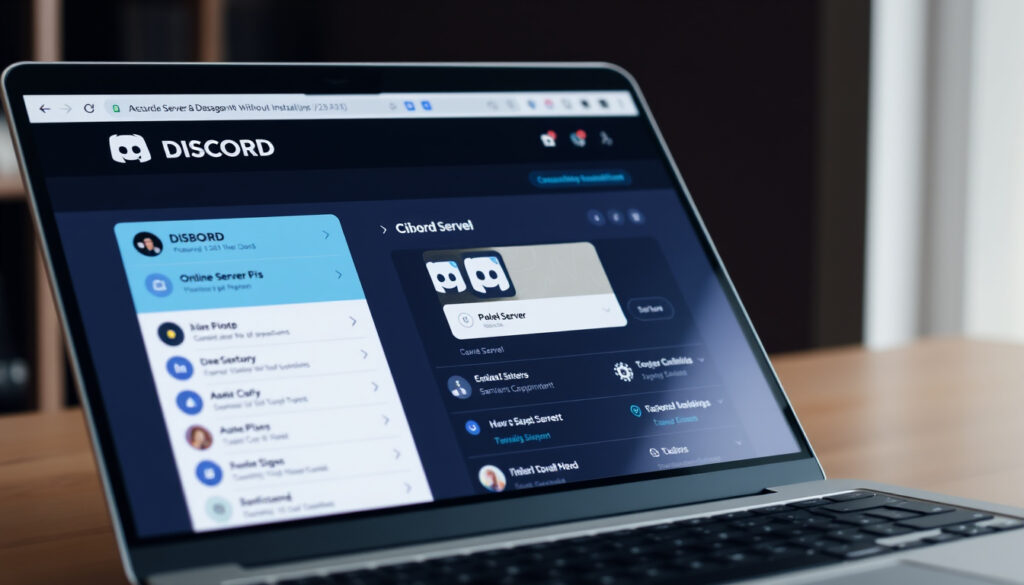
DISBOARD – jak używać platformy krok po kroku bez instalacji
Znasz to uczucie, gdy szukasz ciekawego serwera Discord, ale nie wiesz, od czego zacząć? DISBOARD to narzędzie, które rozwiązuje ten problem – działa w przeglądarce i nie wymaga instalacji. Pokażemy, jak skutecznie korzystać z tej platformy, od logowania po promowanie własnej społeczności.
Użytkownicy aktywni miesięcznie: 150 milionów ·
Rok uruchomienia: 2015 ·
Dostępne języki: ponad 30 ·
Platformy: Windows, macOS, Linux, iOS, Android, przeglądarka ·
Darmowa wersja: tak
Szybki przegląd
- DISBOARD to serwis WWW i bot Discord do odkrywania serwerów (Discord Wiki – Fandom)
- Działa w przeglądarkach bez instalacji (DISBOARD – lista serwerów)
- Logowanie przez Discord jest wymagane do dodania serwera (YouTube – poradnik krok po kroku)
- Dokładna liczba polskich użytkowników DISBOARD nie jest publicznie znana (r/Disboard – Reddit)
- Szczegóły przyszłych aktualizacji funkcji bumpowania nie zostały ogłoszone (DISBOARD na X)
- 2015 – Uruchomienie Discorda, na którym opiera się DISBOARD (Wikipedia – Discord)
- 2020 – Wzrost popularności Discorda do 150 mln użytkowników miesięcznie (Wikipedia – Discord)
- Coraz więcej serwerów używa DISBOARD do promocji – rynek katalogów może się nasycić (r/discordapp – Reddit)
- Alternatywy jak Discord.me mogą zyskać na znaczeniu (r/Disboard – Reddit)
| Cechy | Wartość |
|---|---|
| Data premiery Discorda | 13 maja 2015 |
| Firma macierzysta | Discord Inc. |
| Liczba serwerów aktywnych tygodniowo | ponad 19 milionów |
| Maks. uczestników czatu głosowego (darmowa) | 25 |
Jak zalogować się do Discorda?
Logowanie do Discorda to pierwszy krok, by móc korzystać z DISBOARD. Proces jest prosty i działa tak samo dla wersji webowej i aplikacji.
Logowanie przez przeglądarkę
- Wejdź na discord.com/login – oficjalna strona logowania (Discord – strona logowania)
- Podaj adres e-mail i hasło – to podstawowa metoda uwierzytelniania (Discord Help Center)
- Możesz też zalogować się przez konto Google – opcja dostępna na stronie logowania (Discord – opcje logowania)
Logowanie w aplikacji mobilnej
- Pobierz aplikację ze sklepu Google Play lub App Store (Google Play – Discord)
- Uruchom aplikację i wybierz „Zaloguj się” – dane logowania są takie same jak w wersji webowej (Discord Help Center)
Czy można używać Discorda w przeglądarce?
Discord web działa w przeglądarkach Chrome, Firefox i Edge bez instalacji – to wygodna opcja dla osób, które nie chcą zajmować miejsca na dysku.
Zalety wersji webowej
- Brak instalacji – wystarczy otworzyć discord.com/app w przeglądarce (Discord Web)
- Działa na każdym systemie: Windows, macOS, Linux, Chrome OS (Discord Help Center)
- Możesz od razu korzystać z DISBOARD, aby przeglądać serwery – bez instalacji osobnej aplikacji (DISBOARD – wszystkie serwery)
Ograniczenia wersji przeglądarkowej
- Niektóre funkcje, jak udostępnianie ekranu z dźwiękiem, są ograniczone w porównaniu do aplikacji desktopowej (Discord Help Center)
- Stabilność połączenia może być gorsza przy słabym internecie (Downdetector – Discord)
Co to oznacza: wersja webowa Discorda jest świetna do szybkiego logowania i przeglądania katalogów DISBOARD, ale do streamowania lepiej sprawdzi się aplikacja desktopowa.
Jak zarejestrować konto na Discordzie?
Rejestracja jest darmowa i zajmuje kilka minut. Bez niej nie skorzystasz z DISBOARD.
Rejestracja przez stronę internetową
- Wejdź na discord.com/register – oficjalny formularz rejestracji (Discord – rejestracja)
- Podaj nazwę użytkownika, adres e-mail i hasło – te dane są wymagane (Discord Help Center)
- Potwierdź adres e-mail linkiem wysłanym na skrzynkę – weryfikacja jest obowiązkowa (Discord Help Center)
Rejestracja w aplikacji
- Po pobraniu aplikacji wybierz opcję „Zarejestruj się” i wypełnij te same pola (Google Play – Discord)
- Potwierdź e-mail – bez tego konto nie będzie w pełni aktywne (Discord Help Center)
Zarejestrowane konto to klucz do DISBOARD – bez niego nie dodasz swojego serwera do katalogu ani nie będziesz mógł go promować za pomocą komendy /bump.
Gdzie pobrać Discorda?
Oficjalne źródła pobierania to przede wszystkim strona discord.com i sklepy z aplikacjami. Oto konkretne linki.
Pobieranie na Windows
- Pobierz instalator z discord.com/download – oficjalne źródło (Discord – pobieranie)
- Możesz też użyć Microsoft Store – wyszukaj „Discord” (Microsoft Store)
Pobieranie na macOS
- Pobierz wersję .dmg z discord.com/download (Discord – pobieranie)
- Alternatywnie przez Mac App Store – wyszukaj „Discord” (Mac App Store)
Pobieranie na urządzenia mobilne
- Android: Google Play – Discord (oficjalna aplikacja, ocena 4.5+) (Google Play)
- iOS: App Store – Discord (oficjalna aplikacja) (App Store)
Zawsze pobieraj Discorda tylko z oficjalnych źródeł – unikniesz złośliwego oprogramowania. DISBOARD jako serwis WWW nie wymaga pobierania osobnej aplikacji.
Co to jest Discord?
Discord to platforma komunikacji głosowej, wideo i tekstowej, która zyskała ogromną popularność wśród graczy i społeczności internetowych.
Funkcje Discorda
- Czaty głosowe – możliwość rozmów w kanałach głosowych z maksymalnie 25 osobami w wersji darmowej (Wikipedia – Discord)
- Czaty tekstowe – kanały tekstowe na serwerach, możliwość wysyłania plików, linków i emotek (Wikipedia – Discord)
- Strumieniowanie i udostępnianie ekranu – wprowadzone w 2017 roku (Wikipedia – Discord)
- Integracja z botami – tutaj pojawia się DISBOARD jako bot do promocji serwerów (Discord Wiki – Fandom)
Zastosowania Discorda
- Społeczności graczy – największa grupa użytkowników, serwery gier takich jak Fortnite, Minecraft (Wikipedia – Discord)
- Grupy hobbystyczne – książki, muzyka, programowanie, sztuka (DISBOARD – kategorie serwerów)
- Edukacja i praca zdalna – Discord jest używany przez szkoły i firmy jako narzędzie komunikacji (Wikipedia – Discord)
Wniosek: Discord to znacznie więcej niż „czat dla graczy” – to elastyczna platforma, którą DISBOARD pomaga odkrywać i promować.
Potwierdzone fakty
- DISBOARD jest darmowy i działa w przeglądarkach (DISBOARD – lista serwerów)
- Logowanie wymaga konta Discord (Discord Wiki – Fandom)
- Można dodawać serwery i je promować przez komendę /bump (Discord Wiki – Fandom)
- Oficjalne wytyczne DISBOARD są dostępne na stronie (DISBOARD – wytyczne)
Co jest niejasne
- Dokładna liczba polskich użytkowników (Trustpilot – opinie)
- Szczegóły przyszłych aktualizacji bumpowania (DISBOARD na X)
- Efektywność katalogów w dłuższej perspektywie (r/discordapp – Reddit)
Wypowiedzi ekspertów
DISBOARD to największy katalog serwerów Discord – pozwala użytkownikom znaleźć społeczność idealnie dopasowaną do ich zainteresowań. DISBOARD to największy katalog serwerów Discord, który pozwala użytkownikom znaleźć społeczność idealnie dopasowaną do ich zainteresowań, a szczegółowe informacje znajdziesz w Instrukcja instalacji Epic Games.
Bot DISBOARD umożliwia promowanie serwera poprzez bumpowanie, co zwiększa jego widoczność w wynikach wyszukiwania.
Discord Wiki – Fandom (społeczność Discord)
Dla polskich użytkowników DISBOARD to jedno z najprostszych narzędzi do rozwijania społeczności na Discordzie. Wybór jest jasny: jeśli chcesz, aby twój serwer był widoczny, dodaj go do katalogu i regularnie bumpuj – inaczej zginie w tłumie tysięcy innych.
youtube.com, disboard.org, youtube.com, reddit.com, disboard.org
Najczęściej zadawane pytania
Czy DISBOARD web ma wszystkie funkcje aplikacji?
DISBOARD jako strona WWW udostępnia podstawowe funkcje przeglądania i wyszukiwania serwerów. Dodawanie nowego serwera, bumpowanie i zarządzanie nim wymaga autoryzacji przez konto Discord, ale wszystko działa w przeglądarce bez instalacji dodatkowego oprogramowania (DISBOARD – lista serwerów).
Jak odzyskać zapomniane hasło do Discorda?
Wejdź na discord.com/login i kliknij „Nie pamiętasz hasła?”. Na podany adres e-mail otrzymasz link do resetowania hasła (Discord Help Center).
Czy Discord jest bezpieczny?
Discord stosuje szyfrowanie w tranzycie i oferuje uwierzytelnianie dwuskładnikowe. W przypadku DISBOARD należy przestrzegać oficjalnych wytycznych bezpieczeństwa (DISBOARD – wytyczne).
Jak usunąć konto Discord?
Przejdź do Ustawienia > Mój konto > Usuń konto. Proces jest nieodwracalny – utracisz dostęp do wszystkich serwerów i botów, w tym DISBOARD (Discord Help Center).
Czy można używać DISBOARD bez rejestracji na Discordzie?
Nie – DISBOARD wymaga zalogowania przez konto Discord, aby dodawać serwery i korzystać z funkcji bumpowania. Przeglądanie listy serwerów jest jednak dostępne bez logowania (DISBOARD – wszystkie serwery).
Jak zmienić nazwę użytkownika na Discordzie?
Kliknij ikonę koła zębatego obok nazwy użytkownika, wybierz „Mój konto” i zmień nazwę. Pamiętaj – po zmianie będziesz musiał ponownie autoryzować DISBOARD w niektórych przypadkach (Discord Help Center).
Wiecej powiazanych wpisow
 Rubin – właściwości, cena i jak rozpoznać prawdziwy kamień
 Grzyby marynowane – najlepsze przepisy na zalewę octową
 Brawl Stars dla dzieci: bezpieczna gra? Rodzicielski audyt
 Życzenia na Dzień Kobiet – Piękne, śmieszne i krótkie przykłady
 Christopher Nolan: filmy, Oscary, kariera i opinie gwiazd
 Jak założyć profil kierowcy (PKK) – krok po kroku poradnik 2025
 Drzewo wandoo – co to jest, właściwości, zastosowanie i identyfikacja
 Zamach Stanu – Definicja, Historia i Przykłady
